
ENSolarX — Centrum Konfiguracji i Pomocy
Instrukcje krok po kroku: uruchomienie, rejestracja, konfiguracja Wi-Fi, protokół falownika (RS232 / RS485) i typowe problemy.
TEMAT 1 — Pierwsze podłączenie i konfiguracja
Najczęstszy błąd: literówka w SSID/haśle (wielkość liter i spacje mają znaczenie).
1. Rejestracja konta i urządzenia (USB lub Wi-Fi) — krok po kroku
Rejestrację wykonasz tylko wtedy, gdy aplikacja wykryje numer EID urządzenia.
Kliknij, aby rozwinąć
Wybierz metodę rejestracji
- Metoda A — przez USB (najpewniejsza): podłącz ENSolarX do komputera i rejestruj przez kabel.
- Metoda B — przez Wi-Fi (ENSolarX_Config): odczytaj EID w sieci ENSolarX_Config, a potem przełącz się na Wi-Fi z internetem i dopiero kliknij Register.
Metoda A — Rejestracja przez USB (PC USB)
Krok 1 — Podłącz urządzenie do komputera
- Podłącz kabel do portu mini USB w ENSolarX oznaczonego jako PC USB.
- Drugi koniec podłącz do komputera (USB).
- Poczekaj kilka sekund, aż system zainstaluje sterownik i utworzy port COM.
Krok 2 — Sprawdź numer portu COM (zalecane COM1–COM9)
- Otwórz Menedżer urządzeń:
- prawy przycisk na Start → Menedżer urządzeń, albo
- Win+X → Menedżer urządzeń.
- Wejdź w: Porty (COM i LPT).
- Znajdź nowe urządzenie i sprawdź numer, np. COM3, COM5.
Problem: jeśli port ma numer COM10 lub wyższy, aplikacja może go nie widzieć.
Jeśli urządzenie jest na COM10+ — zwolnij numerację (pokaż ukryte urządzenia)
- W Menedżerze urządzeń wybierz: Widok → Pokaż ukryte urządzenia.
- Wejdź ponownie w Porty (COM i LPT).
- Znajdź nieużywane / stare porty COM (często są wyszarzone).
- Kliknij prawym → Odinstaluj urządzenie (zwalniasz niskie numery COM).
- Odłącz ENSolarX od USB i podłącz ponownie.
- Sprawdź, czy numer COM spadł do zakresu COM1–COM9.
Krok 3 — Rejestracja w aplikacji (USB)
- Uruchom aplikację ENSolarX.
- W oknie logowania kliknij Register.
- W oknie rejestracji poczekaj aż pojawi się EID:.
Krok 4 — Wypełnij pola i kliknij Register
- Nazwa użytkownika (login) — min. 8 znaków, bez spacji, bez polskich znaków.
- Hasło — min. 8 znaków, bez spacji, bez polskich znaków.
- Powtórz hasło — musi być identyczne.
- Email — wymagany.
- Typ falownika — wpisz model/producenta.
- Typ BMS — wpisz model (pole informacyjne).
- Kliknij Register.
- Jeśli pojawi się potwierdzenie utworzenia konta — rejestracja zakończona sukcesem.
- Jeśli pojawi się błąd — przeczytaj komunikat i popraw dane zgodnie z komunikatem.

Metoda B — Rejestracja przez Wi-Fi (ENSolarX_Config)
Krok 1 — Włącz tryb konfiguracji
- Odłącz ENSolarX od zasilania.
- Przytrzymaj przycisk Config_Mode.
- Trzymając przycisk, podłącz zasilanie USB-C.
- Usłyszysz 2 sygnały — utworzono sieć ENSolarX_Config.
Krok 2 — Połącz się z ENSolarX_Config i odczytaj EID
- Wejdź w ustawienia Wi-Fi telefonu/komputera.
- Połącz się z ENSolarX_Config (hasło 12345678).
- Uruchom aplikację ENSolarX.
- W oknie logowania kliknij Register i poczekaj aż pojawi się EID:.
Krok 3 — Wypełnij pola rejestracji
- Login, Hasło, Powtórz hasło, Email, Typ falownika, Typ BMS.
Krok 4 — Najważniejsze: przełącz się na sieć z internetem i dopiero kliknij Register
Zrób to tak:
- Odczytaj EID będąc w ENSolarX_Config.
- Wypełnij formularz rejestracji.
- Przełącz Wi-Fi telefonu/PC na domową sieć z internetem (albo włącz LTE/hotspot).
- Dopiero teraz kliknij Register.

Co dalej po rejestracji
- Przejdź do konfiguracji Wi-Fi (jeśli jeszcze nie ustawiona): Kreator lub Opcje → SSID/Hasło.
- Jeśli Wi-Fi było skonfigurowane wcześniej: zamknij aplikację, uruchom ponownie i zaloguj się.
- Jeśli po zalogowaniu nie ma danych z falownika:
- wejdź w Opcje i wybierz protokół falownika,
- wybierz typ portu: RS232 lub RS485,
- jeśli RS485 — wpisz właściwy numer portu.
2. Konfiguracja Wi‑Fi przez Kreator (zalecane)
Aplikacja prowadzi krok po kroku: tryb ENSolarX_Config → wykrycie EID → konfiguracja Wi‑Fi.
Kliknij, aby rozwinąć
Krok po kroku
- W aplikacji wybierz Kreator Rejestracji oraz połączenia Wi‑Fi.
- Wprowadź urządzenie w tryb konfiguracji (Config_Mode + zasilanie USB‑C).
- Połącz telefon/PC z ENSolarX_Config (hasło 12345678).
- Wróć do aplikacji i kliknij Dalej (aplikacja wykryje urządzenie i odczyta EID).
- Wpisz SSID i hasło do Twojej domowej sieci Wi‑Fi.
- Uwaga na spacje i duże/małe litery.
- Domyślnie wybieramy Dynamic IP.
- Po udanym połączeniu przełącz telefon/PC z powrotem na domową sieć z internetem i dokończ kreator.

3. Konfiguracja Wi‑Fi manualna (Opcje → SSID/Hasło/IP)
Gdy nie używasz kreatora albo chcesz zmienić Wi‑Fi / IP ręcznie.
Kliknij, aby rozwinąć
Krok po kroku
- Włącz tryb konfiguracji (Config_Mode + zasilanie USB‑C) aż usłyszysz 2 sygnały.
- Połącz się z ENSolarX_Config (hasło 12345678).
- Uruchom aplikację → na ekranie logowania kliknij Cancel (nie Login).
- Wejdź w zakładkę Opcje i na dole wpisz SSID oraz Hasło do routera.
- Wybierz Dynamic IP (zalecane). Przy Dynamic IP pola IP i Brama będą nieaktywne.
- Kliknij Konfiguruj i odsłuchaj sygnały dźwiękowe.
Sygnały dźwiękowe i dioda CONNECTED

4. Konfiguracja protokołu falownika (RS232 / RS485)
BMS wykrywa się automatycznie. Falownik wybierasz w aplikacji + wybór portu.
Kliknij, aby rozwinąć
RS232 — podłączenie
- Podłącz przewód do portu RS232 falownika w ENSolarX.
- Drugi koniec podłącz do portu RS232/COM falownika (zgodnie z instrukcją falownika).
RS485 — podłączenie
- Podłącz przewody: A → A, B → B, opcjonalnie GND jeśli wymagane.
Wybór protokołu i portu w aplikacji
- Wejdź w Opcje → wybierz protokół falownika (model/producent).
- Wybierz typ portu: RS232 albo RS485.
- Jeśli wybrano RS485 — wpisz odpowiedni numer portu.
- Zapisz i poczekaj 10–20 sekund na pojawienie się danych.

TEMAT 2 — Wykresy (Dzień / Miesiąc / Rok)
1. Wykres całodniowy (górny) — co oznaczają linie i jak zmieniać dzień
PV1 / PV2 / OUT / Nasłonecznienie + cena RDN (czerwona linia).
Kliknij, aby rozwinąć
Co jest na wykresie całodniowym
- PV Power (String 1) — moc z paneli PV ze stringu 1.
- PV Power (String 2) — moc z paneli PV ze stringu 2.
- OUT Power — moc wyjściowa falownika (obciążenie / praca instalacji).
- Nasłonecznienie — wykres z czujnika słońca (Sunlight).
- Czerwona linia — cena RDN pobierana z TGE dla aktualnego dnia.
Przewijanie dni (maks. 7 dni wstecz)

2. Wykres miesięczny (środkowy) — 31 dni i wybór 2 wartości do rysowania
Wybierasz 2 parametry — rysują się na wykresie miesięcznym i rocznym.
Kliknij, aby rozwinąć
Dostępne wartości do wyboru (2 sztuki)
- Grid Voltage
- PV Power
- OUT Power
- BAT Voltage
- BAT IN Power
- BAT OUT Power
- To Grid Power
- From Grid Power
Jak działa wybór 2 wartości
- Wybierz pierwszą wartość (np. PV Power).
- Wybierz drugą wartość (np. OUT Power).
- Po wyborze tych wartości wykres miesięczny zostanie przerysowany.
- Te same 2 wartości będą też używane na wykresie rocznym (dolnym).

3. Wykres roczny (dolny) — 12 miesięcy + edycja danych słupka (dwuklik)
Każdy słupek to miesiąc. Dwuklik = edycja wartości, SET = zapis.
Kliknij, aby rozwinąć
Edycja wartości miesiąca (dwuklik)
- Wykonaj dwuklik na słupku wybranego miesiąca.
- Otworzy się okno do wpisania nowej wartości.
- Wpisz wartość i zatwierdź.
- Kliknij przycisk Set poniżej — wtedy zmodyfikowane dane zostaną zapisane.
Zmiana stylu wykresów
4. Backup i przywracanie wykresów (tylko PC)
Zapis / przywrócenie danych wykresu miesięcznego i rocznego.
Kliknij, aby rozwinąć
Co obejmuje backup
- Wykres miesięczny (środkowy) — dane dni miesiąca.
- Wykres roczny (dolny) — sumy miesięczne (12 słupków).
5. Zmiana roku oraz wybór urządzeń (E1 / E2 / E3)
Rok zmieniasz przyciskami < >. E1/E2/E3 pozwala sumować dane z kilku ENSolarX.
Kliknij, aby rozwinąć
Zmiana roku wykresów
Checkboxy E1 / E2 / E3 — wiele urządzeń
- Jeśli masz zalogowane 2 urządzenia — aktywne będą E1 i E2.
- Wybierasz checkboxem, którego ENSolarX dotyczą wykresy.
- Jeśli zaznaczysz więcej niż jeden (np. E1 + E2) — dane zostaną zsumowane.
- To pozwala analizować łączną produkcję/zużycie z kilku falowników (np. 2–3 instalacje).
TEMAT 3 — Opcje (Inverter / BMS)
1. Opcje — Inverter
Tryb pracy, napięcia, limity prądów, automatyczne ładowanie i rozładowywanie.
Kliknij, aby rozwinąć
Podstawowe parametry falownika
- Tryb pracy — np. SBU / SUB / UTI.
- Napięcie ładowania.
- Napięcie utrzymania (float).
- Priorytet ładowania — PV / Sieć / Hybrydowy.
- Napięcie odcięcia baterii.
- Bateria słaba — powrót ładowania.
- Bateria — powrót rozładowywania.
- Maksymalny łączny prąd ładowania.
- Maksymalny prąd ładowania z sieci.
Funkcja: Bat > XX% → Max ładowanie YY A
Przy wysokim SOC napięcie cel LiFePO4 szybko rośnie. Zmniejszenie prądu ładowania pozwala balanserowi skuteczniej wyrównać napięcia i zapobiega gwałtownemu wzrostowi napięcia na maksymalnie naładowanych celach.
Jeśli SOC > 99% → Max prąd ładowania = 10A.
Automatyczne ładowanie z sieci — Funkcja 1 i 2
Opcja: Do max SOC XX%
Opcja: Gdy cena MWh < XXX
Rozładowanie do sieci — eksport energii
Opcja: Do min SOC XX%
Opcja: Gdy cena MWh > XXX

GEN Port Enabled
PV Power = U × I
W większości przypadków opcja powinna pozostać wyłączona.
2. Opcje — BMS
Napięcia cel, balansowanie, pojemność magazynu i adres Modbus.
Kliknij, aby rozwinąć
Podstawowe parametry BMS
- Max napięcie celi
- Max napięcie celi — powrót
- Min napięcie celi
- Min napięcie celi — powrót
- Max napięcie pakietu
- Max napięcie pakietu — powrót
Opcja: Wyłącz aktywny balanser poniżej XX% SOC
Opcja: Wyłącz aktywny balanser powyżej max napięcia celi
Funkcja zabezpiecza górny próg napięciowy baterii i zapobiega nadmiernemu balansowaniu przy maksymalnym naładowaniu pakietu.
Wyjście aktywnego balansera — jak działa?
Oznacza to, że możesz bezpiecznie sterować zewnętrznym balanserem lub układem wykonawczym bez ryzyka przenoszenia zakłóceń i różnic potencjałów.
Nominalna pojemność baterii
Battery Type
BMS Modbus Addr
Najczęściej jest to adres 1, ale nie zawsze. Niepoprawny adres jest jedną z najczęstszych przyczyn braku komunikacji z BMS.
TEMAT 4 — Zakładka NRG (Sterowanie wyjściami / przekierowanie energii)
1. Przekierowanie energii — warunki, wyjścia i logika AND
Każde wyjście możesz przypisać do wielu warunków — działają w logice AND.
Kliknij, aby rozwinąć

2. Nadprodukcja — jak jest liczona i od czego zależy
Inverter / Inverter + BMS / Energy Meter / Sunlight Sensor.
Kliknij, aby rozwinąć
3. Wyjście 0–10V — płynna regulacja mocy
Automatyczna regulacja na podstawie czujnika słońca + prądu magazynu.
Kliknij, aby rozwinąć

4. Cena RDN/RCE i nazwy czujników temperatury
Wybór źródła ceny dla „Cena MWh <" + podpisy Temp1…Temp4.
Kliknij, aby rozwinąć
5. Temperatura dynamiczna — wpisz T1, T2 lub T3 zamiast liczby
Wyjście reaguje gdy temperatura jednego czujnika przekroczy wartość innego czujnika.
Kliknij, aby rozwinąć
TEMAT 5 — EMonitor (EPanel) ENSolarX
1. Zasilanie i obsługa
Zasilanie 5V DC + przewijanie ekranów dotykowo (lewo/prawo).
Kliknij, aby rozwinąć
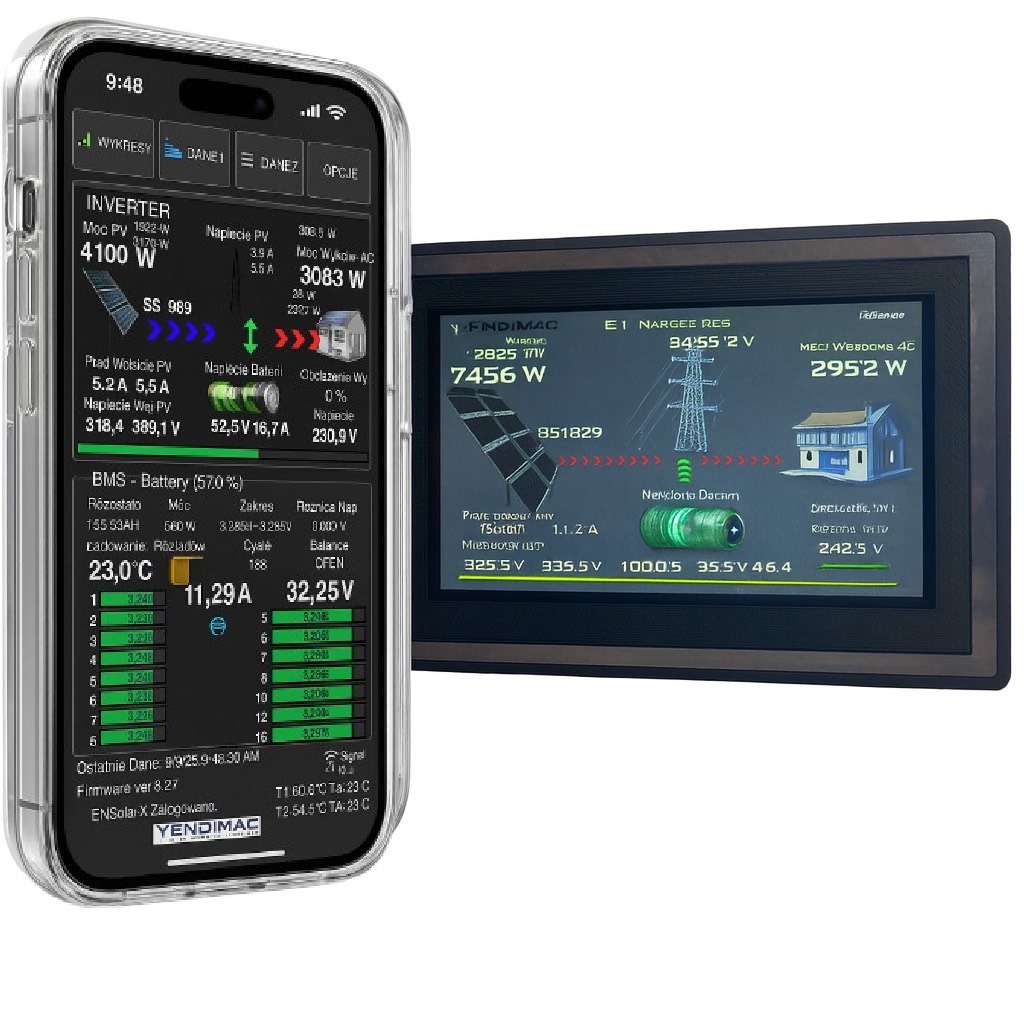
2. Szybka konfiguracja (SCAN → Połącz)
Konfiguracja przez Wi-Fi ENSolarX_Config i wyszukiwanie urządzeń w pobliżu.
Kliknij, aby rozwinąć
Krok po kroku
-
Uruchom ENSolarX w trybie konfiguracji:
- Przytrzymaj przycisk Config podczas podłączania zasilania.
- Po ok. 2 sekundach puść przycisk.
- ENSolarX zacznie rozgłaszać sieć Wi-Fi: ENSolarX_Config.
- Podłącz EPanel do zasilania 5V.
- W EPanel przejdź do 3. zakładki w menu (ustawienia połączenia).
- Naciśnij SCAN — EPanel wyszuka dostępne ENSolarX w pobliżu.
- Wybierz właściwe ENSolarX i kliknij Połącz (Connect), aby zakończyć konfigurację.
- Zrestartuj ENSolarX, aby rozpocząć normalną pracę i podgląd danych.

3. Wygaszacz ekranu (nocny)
Domyślnie 22:00–06:00 + możliwość zmiany w ustawieniach połączenia.
Kliknij, aby rozwinąć
4. Ekrany podglądu: PV / Magazyn / Opcje
Trzy główne widoki przewijane dotykowo (lewo/prawo).
Kliknij, aby rozwinąć
Ekran 1 — dane PV / falownik

Ekran 2 — dane magazynu energii

Ekran 3 — opcje / ustawienia

5. Łączność z ENSolarX
Komunikacja bezprzewodowa Wi-Fi z modułem głównym ENSolarX.
Kliknij, aby rozwinąć
Ważne: Aby przeprowadzić pierwszą konfigurację, zarówno ENSolarX jak i EMonitor (EPanel) muszą znajdować się w zasięgu sieci ENSolarX_Config.
Po zakończeniu konfiguracji monitor może pracować w zupełnie innej sieci — nawet w innej lokalizacji lub mieście, pod warunkiem że ENSolarX ma dostęp do internetu.
Wynika to z faktu, że podczas konfiguracji EMonitor pobiera dane sieciowe bezpośrednio z ENSolarX. Dlatego:
- Najpierw skonfiguruj ENSolarX + EMonitor w miejscu, gdzie będzie używany monitor.
- Dopiero potem możesz przenieść ENSolarX do innej lokalizacji i podłączyć go do docelowej sieci Wi-Fi.
TEMAT 6 — Czujnik nasłonecznienia ENSolarX SX1 (MODBUS)
1. Co mierzy SX1 i jak rozumieć wartości
0–3000 (cyfrowo) odpowiada 0–1000 W/m² irradiancji.
Kliknij, aby rozwinąć
Dev.Addr = 0x45, Function = 0x04, Addr = 0x0012, Data = 0xXXXX, CRC16

2. Podłączenie (4 przewody) — jak poprawnie podpiąć
+5V, GND, RS485 A, RS485 B (A-A, B-B), złącze „Integra”.
Kliknij, aby rozwinąć
3. Ustawienie w aplikacji — „Użyj danych z: Sunlight Sensor”
To konieczne, żeby ENERGY/NRG korzystały z danych SX1.
Kliknij, aby rozwinąć
- Wejdź w zakładkę NRG.
- W polu „Użyj danych z” wybierz Sunlight Sensor.
- Od tej chwili wartości nasłonecznienia będą wykorzystywane w obliczeniach i funkcjach sterowania.
4. Integracje — gdzie jeszcze można użyć SX1
Home Assistant, Node-RED, PLC, SCADA i inne systemy obsługujące RS485/MODBUS.
Kliknij, aby rozwinąć
- Home Assistant (integracja MODBUS RTU przez RS485/USB)
- Node-RED (węzły MODBUS)
- Solar Assistant (jeśli masz bramkę/RS485 i obsługę MODBUS po stronie systemu)
- PLC (Siemens / WAGO / Schneider / Beckhoff itp.)
- SCADA / monitoring przemysłowy (dowolny system z MODBUS RTU)
- Własne projekty ESP/STM32/RPi z odbiorem ramek RS485
TEMAT 7 — Konfiguracja przekaźników bezprzewodowych (Sonoff / ESP32 / ESP8285)
Po poprawnej konfiguracji przekaźnik działa jako bezprzewodowe wyjście REL, sterowane bezpośrednio z zakładki NRG, bez konieczności prowadzenia przewodów sterujących.
1. Zasada działania systemu
Integracja ENSolarX z przekaźnikami Wi-Fi
Kliknij, aby rozwinąć
2. Wymaganie sieciowe — Static IP (obowiązkowe)
Zapewnienie stabilnej komunikacji
Kliknij, aby rozwinąć
Konfiguracja Static IP
- Przejdź do zakładki Opcje w aplikacji ENSolarX
- W sekcji konfiguracji sieci wybierz Static IP
- Wprowadź:
- Adres IP — np. 192.168.1.150
- Brama (Gateway) — np. 192.168.1.1
- Zapisz ustawienia i uruchom ponownie urządzenie
3. Procedura parowania przekaźnika
Konfiguracja krok po kroku
Kliknij, aby rozwinąć
- ENSolarX — przycisk Config_Mode
- Przekaźnik — przycisk na module (np. Sonoff)
Krok 1 — uruchomienie ENSolarX w trybie konfiguracji
- Odłącz zasilanie ENSolarX
- Naciśnij i przytrzymaj przycisk Config_Mode
- Podłącz zasilanie, nadal trzymając przycisk
- Po sygnałach dźwiękowych zwolnij przycisk
Krok 2 — przejście przekaźnika w tryb konfiguracji
- Podłącz przekaźnik do zasilania
- Naciśnij i przytrzymaj przycisk przekaźnika przez około 10 sekund
Krok 3 — ustawienie identyfikatora (ID)
- Każde krótkie naciśnięcie przycisku zwiększa ID o 1
- Dioda sygnalizacyjna miga tyle razy, jaki jest aktualny numer ID
Krok 4 — zapis konfiguracji
- Po ustawieniu ID ponownie przytrzymaj przycisk przekaźnika przez 10 sekund
- Przekaźnik zapisze konfigurację i rozpocznie próbę połączenia
4. Weryfikacja poprawnego połączenia
Kontrola w zakładce NRG
Kliknij, aby rozwinąć
- Uruchom ENSolarX
- Uruchom przekaźnik
- Przejdź do zakładki NRG
5. Diagnostyka i rozwiązywanie problemów
Najczęstsze przyczyny i analiza problemów
Kliknij, aby rozwinąć
Typowe problemy
- Brak zmiany koloru REL → brak połączenia
- Przekaźnik działa niestabilnie → brak Static IP
- Nieprawidłowe sterowanie → błędny numer ID
- Brak reakcji → nieprawidłowy firmware
Diagnostyka krok po kroku
- Sprawdź konfigurację Static IP
- Zweryfikuj numer ID przekaźnika
- Wykonaj restart obu urządzeń
- Sprawdź stan REL w zakładce NRG
Diagnostyka zaawansowana (port szeregowy)
- Monitorowanie procesu konfiguracji
- Informacje o połączeniu Wi-Fi
- Status komunikacji z ENSolarX
- Komunikaty błędów
TEMAT 8 — Połączenie bezpośrednie (Direct Mode — bez serwera)
Tryb Server Mode jest trybem domyślnym i zalecanym do codziennego użytkowania. Tryb Direct Mode przeznaczony jest dla użytkowników zaawansowanych oraz do integracji z systemami zewnętrznymi.
1. Czym jest Direct Mode i jak działa
Bezpośrednia komunikacja aplikacja ↔ ENSolarX
Kliknij, aby rozwinąć
- Integracja z Home Assistant / Node-RED
- Własne systemy sterowania (PLC / API)
- Dostęp do danych bez internetu
- Diagnostyka i testy
2. Konfiguracja trybu Direct Mode — krok po kroku
Pełna procedura ustawienia połączenia bezpośredniego
Kliknij, aby rozwinąć
ENSolarX musi mieć ustawiony stały adres IP (Static IP). W trybie DHCP (Dynamic IP) adres może się zmieniać, co uniemożliwi połączenie.
Krok 1 — uruchom tryb konfiguracji
- Odłącz urządzenie od zasilania.
- Przytrzymaj przycisk Config_Mode.
- Podłącz zasilanie, trzymając przycisk.
- Po sygnale ENSolarX utworzy sieć ENSolarX_Config.
Krok 2 — przełączenie trybu w aplikacji
- Połącz się z ENSolarX_Config.
- Uruchom aplikację ENSolarX.
- W oknie logowania wybierz Direct Mode.
- Kliknij Cancel (bez logowania).
Krok 3 — konfiguracja sieci
- Przejdź do zakładki Opcje.
- Wprowadź dane sieci:
- SSID — Twoja sieć Wi-Fi
- Hasło — hasło do Wi-Fi
- IP — stały adres (np. 192.168.1.109)
- Brama — np. 192.168.1.1
- Wybierz Static IP.
- Kliknij Konfiguruj.
3. Logowanie w trybie Direct Mode
Jak poprawnie wpisać dane
Kliknij, aby rozwinąć
IP: 192.168.1.109
Port: 80
Hasło: ********
4. Ograniczenia trybu Direct Mode
Różnice względem Server Mode
Kliknij, aby rozwinąć
Dostępne funkcje
- Podgląd danych w czasie rzeczywistym
- Odczyt parametrów falownika
- Odczyt parametrów BMS
- Dostęp przez API (HTTP)
Ograniczenia
- Brak zapisu ustawień
- Brak konfiguracji NRG
- Brak wykresów
- Brak pełnej funkcjonalności aplikacji
5. API — odczyt danych i integracje
Dostęp do danych przez HTTP / JSON
Kliknij, aby rozwinąć
Podstawowe endpointy
http://IP/api?live&HASLOhttp://IP/api?ipar&HASLOhttp://IP/api?Bpar&HASLO- Home Assistant
- Node-RED
- Systemy PLC
- Własne aplikacje
TEMAT 9 — Aktualizacja oprogramowania ENSolarX
- Aplikacja — to program na telefonie lub komputerze, przez który obsługujesz ENSolarX.
- Firmware — to program wgrany wewnątrz samego urządzenia ENSolarX (w środku pudełka). Większość użytkowników nie musi wiedzieć jak działa — ważne żeby był aktualny.
1. Aktualizacja aplikacji (telefon / komputer)
Aplikacja na Android — Google Play. Aplikacja na PC — zakładka Załączniki na stronie produktu.
Kliknij, aby rozwinąć
2. Co to jest firmware i dlaczego warto go aktualizować
Firmware = program wewnątrz urządzenia ENSolarX. Aktualizuje się osobno od aplikacji.
Kliknij, aby rozwinąć
3. Aktualizacja firmware przez Wi-Fi — urządzenia w nowej obudowie
Bez rozkręcania i bez USB — przez aplikację w trybie Config Mode.
Kliknij, aby rozwinąć
Jeśli chcesz sprawdzić gdzie na komputerze są zapisane pobrane pliki firmware — w oknie aktualizacji kliknij Wybierz, otworzy się okno z plikami i zobaczysz ścieżkę. Domyślna lokalizacja to:
C:\Users\[nazwa użytkownika]\AppData\Roaming\ENSolarX
- Wejdź w aplikacji do zakładki Opcje → otwórz Aktualizacja.
- Zobaczysz aktualną wersję firmware oraz dostępne nowsze wersje.
- Wybierz wersję którą chcesz wgrać i kliknij Tak / Wgraj.
- Jeśli wyskoczy komunikat „brak połączenia — X Config" — urządzenie jest w trybie normalnym i trzeba je przełączyć w tryb konfiguracji.
- Aby uruchomić tryb konfiguracji: wciśnij przycisk Config Mode i włącz zasilanie — urządzenie rozgłosi sieć ENSolarX_Config.
- Połącz komputer z siecią ENSolarX_Config, wróć do aplikacji, wybierz wersję firmware → kliknij Tak.
- Trwa wysyłanie pliku (pasek 1) — w tym etapie możesz odłączyć zasilanie bez szkody.
- Następnie trwa programowanie (pasek 2) — NIE odłączaj zasilania podczas tego etapu!
- Po zakończeniu urządzenie restartuje się automatycznie z nowym firmware.
4. Aktualizacja firmware przez USB (STM32 Cube Programmer)
Dla starszych piątek w starej obudowie — wymaga rozkręcenia i zwarcia zworki BOOT.
Kliknij, aby rozwinąć
Przygotowanie
- Pobierz odpowiedni firmware ze strony sklepu → zakładka Załączniki przy produkcie.
- Pobierz i zainstaluj program STM32 Cube Programmer — link znajdziesz w pliku „Instrukcja aktualizacji firmware" w zakładce Załączniki.
- Używaj wersji programu 2.15 — wersja 2.16 ma błędy i nie programuje poprawnie.
Procedura wgrywania
- Odkręć dwie śrubki z przodu i zdejmij pokrywę urządzenia.
- Odkręć cztery śrubki, zdejmij górną płytkę (Expander) i odepnij złącze łączące obie płytki.
- Znajdź na płytce głównej dwa piny podpisane BOOT i zwierz je (pęsetą lub kawałkiem drutu).
- Podłącz urządzenie kablem mini USB do komputera — system powinien wydać dźwięk wykrycia urządzenia.
- Sprawdź w Menedżerze urządzeń czy widoczne jest STM32 Bootloader (kategoria „Urządzenia uniwersalnej magistrali szeregowej").
- Jeżeli urządzenie nie zostało wykryte — odłącz USB, sprawdź czy zworka BOOT jest prawidłowo zwarta i podłącz ponownie.
- Uruchom STM32 Cube Programmer, wybierz tryb USB, kliknij Connect.
- Przejdź do zakładki Erasing & Programming, kliknij Browse i wskaż pobrany plik firmware.
- Kliknij Start Programming i poczekaj na zakończenie.
- Odłącz USB, zdejmij zworkę BOOT, złóż urządzenie z powrotem.
5. Uwaga dla użytkowników starszych piątek (stara obudowa)
Starsze urządzenia mają inne podzespoły — sprawdź zanim zaktualizujesz.
Kliknij, aby rozwinąć
6. Weryfikacja po aktualizacji — jak sprawdzić wersję i połączenie
Strona główna aplikacji + zakładka Dane 1.
Kliknij, aby rozwinąć
TEMAT 10 — Zakładka RDN — instrukcja obsługi planera AI
1. Dostępność i wymaganiaSprawdź urządzenie, połączenie i dane potrzebne do pracy planera.Kliknij, aby rozwinąć
Planer AI jest dostępny wyłącznie dla modeli ENSolarX 7x wypuszczonych na rynek po 1 sierpnia 2026 r. Sama aktualizacja aplikacji lub firmware starszego urządzenia nie oznacza uzyskania tej funkcji.
Do przygotowywania nowych planów potrzebne są: aktywna funkcja na koncie urządzenia, połączenie ENSolarX z serwerem, aktualne pomiary oraz poprawnie uzupełniona konfiguracja instalacji. Korzystaj z aktualnej aplikacji i firmware obsługującego opisane funkcje.
- SOC to poziom naładowania magazynu w procentach. Poprawny odczyt SOC jest wymagany przez planer; jego brak może zatrzymać obliczenia również przy wyłączonym wykorzystaniu magazynu w konfiguracji AI.
- Przy włączonym grzaniu CWU wymagany jest poprawny pomiar temperatury z wybranego czujnika T1, T2 lub T3.
- Automatyczne sterowanie falownikiem wymaga obsługi zapisu poleceń przez wybrany protokół. Sam odczyt danych falownika nie potwierdza tej możliwości.
Aplikacja służy do konfiguracji i podglądu. Nie musi pozostawać uruchomiona, aby serwer analizował dane, a ENSolarX wykonywał odebrany harmonogram.
2. Jak działa planer AIOd pomiarów i prognozy pogody do planu na dzisiaj i jutro.Kliknij, aby rozwinąć
Planer AI analizuje dane na serwerze. Łączy historię zużycia, prognozę produkcji fotowoltaicznej, ceny energii, bieżący stan magazynu i ustawienia użytkownika. Na tej podstawie przygotowuje plan na dzisiaj oraz, gdy dostępne są potrzebne dane, na jutro.
- Przewiduje zużycie domu. Model regresywny uczy się zależności w danych historycznych, m.in. pory dnia i dnia tygodnia. Zużycie w dni robocze może więc różnić się od weekendowego. Nowe konto potrzebuje historii pomiarów; niepełne lub brakujące dane ograniczają jakość prognozy.
- Szacuje produkcję PV. Wykorzystuje prognozę nasłonecznienia dla lokalizacji instalacji i wpisaną moc paneli. Porównuje wcześniejsze przewidywania z rzeczywistą produkcją PV1 i PV2, aby dopasowywać prognozę do instalacji. Może również korygować pozostałą część bieżącego dnia na podstawie aktualnych pomiarów.
- Układa bilans energii. Uwzględnia zapotrzebowanie domu, ładowanie i rozładowanie magazynu, przygotowanie ciepłej wody oraz dozwolony zakup i sprzedaż energii.
- Dobiera działania. Bierze pod uwagę taryfę, strategię, limity mocy, rezerwę magazynu i opłacalność z uwzględnieniem strat oraz kosztu pracy magazynu.
3. Pierwsze uruchomienie — krok po krokuKolejność ustawień i sprawdzenie pierwszego planu.Kliknij, aby rozwinąć
- Zaloguj się na konto właściwego ENSolarX i sprawdź, czy urządzenie przesyła aktualne dane, w tym SOC.
- Otwórz RDN i konfigurację AI. Ustaw lokalizację instalacji — nie lokalizację telefonu, jeżeli przebywasz w innym miejscu.
- Wpisz moc PV, pojemność magazynu, minimalny SOC oraz rzeczywiste limity mocy. Jeżeli używasz CWU, uzupełnij dane grzałki, zbiornika i czujnika.
- Wybierz taryfę zgodną z umową, źródło ceny oraz strategię. Włącz tylko funkcje, z których instalacja ma korzystać.
- Jeżeli plan ma sterować urządzeniami, skonfiguruj odpowiednie wyjścia lub sterowanie obsługiwanym falownikiem. Sprawdź również warunki w NRG i ręczne taryfy falownika.
- Zapisz konfigurację. Poczekaj na kolejny cykl obliczeń na serwerze, następnie ponownie odczytaj RDN.
- Sprawdź datę planu, działania w najbliższych godzinach, przewidywany SOC oraz rzeczywistą reakcję urządzeń.
Otwarcie zakładki pobiera dostępny plan; nie uruchamia natychmiast nowych obliczeń. Po zmianie ustawień wcześniejszy harmonogram może być widoczny do czasu przygotowania i odebrania nowego.
4. Parametry instalacji i jednostkiJak uzupełnić dane, od których zależy poprawność obliczeń.Kliknij, aby rozwinąć
W oznacza moc, a kWh — ilość energii. Grzałka o mocy 2000 W pracująca przez godzinę zużywa około 2 kWh.
5. Ceny energii, taryfy i progiCo oznacza wybór źródła ceny i czego dotyczą limity.Kliknij, aby rozwinąć
Dostępne są taryfy G11, G12, G12w, G12r, G13, G13s i dynamiczna. Taryfy strefowe wykorzystują model godzin i kosztów właściwy dla danego wariantu. Taryfa dynamiczna opiera decyzje na zmieniających się cenach.
Źródłem ceny może być średnia RDN, RCE, fixing 1, fixing 2 lub Pstryk. Wybór źródła jest wspólny z zakładką NRG, dlatego jego zmiana ma znaczenie również dla warunków cenowych wyjść. Wybranie Pstryk ustawia taryfę dynamiczną.
Niska cena nie wymusza ładowania. Magazyn musi mieć wolną pojemność, przewidywane zapotrzebowanie musi uzasadniać zakup, a odpowiednie funkcje muszą być włączone.
6. Strategie pracyJak priorytet użytkownika wpływa na decyzje AI.Kliknij, aby rozwinąć
Strategia określa priorytet obliczeń. Nie włącza samodzielnie wyłączonej sprzedaży, grzałki ani wykorzystania magazynu i nie znosi ograniczeń urządzeń.
7. Magazyn energii — ładowanie, rezerwa i sprzedażWarunki planowania zakupu oraz oddawania energii z baterii.Kliknij, aby rozwinąć
Po włączeniu wykorzystania magazynu planer uwzględnia jego aktualny SOC, pojemność, rezerwę i limity mocy. Wyłączenie tej funkcji usuwa magazyn z planowanych działań AI; nie odłącza go fizycznie i nie wyłącza własnych trybów pracy falownika.
Ładowanie z sieci jest planowane, gdy zostało dozwolone, cena spełnia warunki, jest miejsce w magazynie i przewidywana energia będzie potrzebna. W taryfie strefowej AI uwzględnia także późniejszą produkcję PV — dlatego nie musi ładować do 100% podczas każdej taniej strefy.
Sprzedaż z magazynu wymaga taryfy dynamicznej, włączonego wykorzystania magazynu i zgody na sprzedaż. Muszą być spełnione warunki cenowe, wymagania rezerwy i opłacalności. Strategia autokonsumpcji wyłącza taką sprzedaż.
Arbitraż oznacza zakup tańszej energii i późniejsze wykorzystanie lub sprzedaż w korzystniejszej porze. Sama różnica cen nie wystarcza — planer uwzględnia również straty energii i koszt pracy magazynu.
8. Grzanie CWU i kontrola temperaturyPlan ogrzewania wody oraz warunki działania wyjścia CW.Kliknij, aby rozwinąć
Aby planować CWU, włącz grzałkę w konfiguracji AI, podaj jej moc, pojemność zbiornika i temperaturę docelową oraz wskaż właściwy czujnik T1–T3. AI szacuje brakującą energię do ogrzania wody i szuka odpowiednich godzin, uwzględniając PV, ceny i strategię.
Dla dzisiejszego planu wykorzystywany jest aktualny pomiar temperatury. Plan na jutro jest prognozą: do oszacowania ogrzewania przyjmowana jest temperatura początkowa 22°C. Nie oznacza to pomiaru ani przewidywania dokładnej temperatury wody następnego ranka.
Jeżeli grzałka ma być sterowana przez ENSolarX, przypisz działanie CW do właściwego wyjścia. Dla tego wyjścia działa kontrola temperatury:
- po osiągnięciu temperatury docelowej grzanie zostaje wyłączone;
- ponowne zezwolenie następuje po spadku temperatury o 2°C, jeżeli harmonogram i pozostałe warunki nadal pozwalają grzać;
- brak poprawnego pomiaru lub brak jego odświeżenia przez około 30 sekund blokuje grzanie.
Te zasady dotyczą wyjścia przypisanego do CW. Nie obejmują automatycznie innych wyjść ani grzałki sterowanej poza tym przypisaniem. Symbol CW w planie oznacza zaplanowany przedział pracy; grzałka może wyłączyć się wcześniej po osiągnięciu temperatury.
9. Jak czytać plan na dzisiaj i jutroWykresy, symbole działań i różnica między prognozą a poleceniem.Kliknij, aby rozwinąć
Wykresy zestawiają ceny energii, prognozowaną produkcję PV, zużycie oraz działania w kolejnych godzinach. Plan jest przeliczany z dokładniejszym podziałem czasu, ale prezentacja i harmonogram wykonawczy grupują działania godzinowo. Nie należy traktować symbolu jako gwarancji nieprzerwanej pracy przez pełną godzinę.
W jednej godzinie mogą pojawić się maksymalnie trzy oznaczenia. MG, PV i BD opisują przewidywany bilans energii; nie są uniwersalnymi poleceniami przełączania każdego falownika.
10. Automatyczne sterowanie falownikiemKiedy harmonogram może bezpośrednio zmieniać pracę magazynu.Kliknij, aby rozwinąć
Bezpośrednie sterowanie według RDN jest dostępne dla obsługiwanych protokołów Deye / Sunsynk oraz GoodWe. Wymaga właściwego protokołu, aktywnej funkcji sterowania, zaznaczonej opcji wykonywania planu oraz poprawnej komunikacji z falownikiem.
W kolejnej wersji zostanie dodane automatyczne sterowanie według planu RDN dla następujących protokołów:
- Tylko zakup energii z sieci do ładowania magazynu: MODBUS, MODBUS2S, JSD Solar, VOLT/MUST, Growatt 5x i 6x, Sandisolar, PI30 (2400 i 9600) oraz PI18.
- Zakup i sprzedaż energii: Hoymiles.
Dla protokołów obsługujących tylko zakup aplikacja nie pozwoli włączyć sprzedaży energii z magazynu ani arbitrażu. Dotychczasowa obsługa Deye / Sunsynk i GoodWe pozostanie dostępna.
Nowe możliwości będą wymagały aktualizacji zarówno aplikacji, jak i firmware ENSolarX. Nadal obowiązują wymagania planera AI opisane w punkcie 10.1. Jest to zapowiedź kolejnej wersji — rozszerzenie nie jest jeszcze dostępne w obecnym wydaniu.
- ENSolarX musi mieć prawidłową datę i godzinę oraz odebrany plan na bieżący dzień.
- Moce zakupu i sprzedaży muszą być poprawnie skonfigurowane. Sprzedaż podlega ograniczeniu SOC.
- Sprzeczne polecenia jednoczesnego zakupu i sprzedaży nie są prawidłowym harmonogramem.
- Włączone ręczne taryfy zakupu lub sprzedaży falownika mają pierwszeństwo przed bezpośrednim sterowaniem RDN. Znaczenie ma ich włączenie, nie tylko to, czy aktualnie trwa dana strefa.
Przy zapisywaniu AI z włączonymi ręcznymi taryfami aplikacja może wyłączyć sprzedaż i arbitraż. Po zapisie sprawdź więc faktycznie zapisane przełączniki. Jeżeli sterowanie ma prowadzić AI, usuń konflikt z ręcznymi taryfami i zapisz konfigurację ponownie.
Urządzenie sprawdza warunki sterowania falownikiem cyklicznie, około raz na minutę. Zmiana nie musi być widoczna natychmiast po odświeżeniu aplikacji. Bezpośrednie sterowanie falownikiem jest niezależne od przypisania działań do przekaźników.
11. Wyjścia RDN oraz współpraca z NRGPrzekaźniki, 0–10 V i warunki, które muszą być spełnione razem.Kliknij, aby rozwinąć
Działania z planu można przypisać do wyjść Rel 1–Rel 11. Dla grzania CW dostępne jest również wyjście 0–10 V. Wybierz wyjście rzeczywiście połączone z odpowiednim odbiornikiem. Brak przypisania oznacza, że dane działanie nie steruje przekaźnikiem.
Jedno wyjście przypisuj do jednego działania RDN. Powtórzenie tego samego wyjścia przy kilku działaniach powoduje konflikt i może skutkować wyzerowaniem przypisania.
Jeżeli to samo wyjście ma dodatkowe warunki w zakładce NRG, działają one razem z RDN w logice AND — wszystkie muszą być spełnione. Sam aktywny przedział w planie nie omija ograniczenia temperatury, SOC, nadwyżki czy innego warunku ustawionego dla wyjścia.
Przy CW na wyjściu 0–10 V plan otwiera lub zamyka przedział dozwolonego grzania. Bieżącą wartość sygnału reguluje NRG według swoich pomiarów i ustawień. Moc grzałki wpisana w AI służy do obliczeń; nie jest stałym poleceniem ustawienia takiej mocy na wyjściu analogowym.
12. Podsumowania, szczegóły planu i oszczędnościJak interpretować energię, SOC i kwoty prezentowane przez aplikację.Kliknij, aby rozwinąć
Podsumowania ułatwiają porównanie prognozy PV, zapotrzebowania domu, zakupu energii i przygotowania CWU. CWU POZOSTAŁO oznacza oszacowaną energię potrzebną jeszcze do ogrzania wody, a DEPOZYT odnosi się do modelowej wartości oddawanej energii — nie do potwierdzonego salda na koncie sprzedawcy.
Szczegóły dla dzisiaj i jutra pokazują m.in. bilans energii, udział PV i magazynu w oszczędnościach, uzasadnienie zakupu do magazynu oraz przewidywany przebieg i końcowy SOC. Wartości finansowe szczegółowego raportu są przedstawiane według modelu wyceny brutto.
- Oszczędność dzienna jest wynikiem symulacji pełnej doby, a nie sumą potwierdzonych oszczędności z licznika.
- Bilans pozostałej części dnia i prognoza SOC mogą obejmować okres od wskazanego początku planu do północy. Nie muszą mieć takiego samego zakresu czasu jak oszczędność całodniowa.
- Szacunek miesięczny powstaje z uśrednienia wyceny dzisiaj i jutra oraz przeliczenia na liczbę dni miesiąca. Wymaga obu aktualnych wycen. Nie jest analizą całej historii miesiąca ani prognozą pogody na miesiąc.
- Kreska zamiast wartości oznacza brak dostępnej wyceny, a nie zerową oszczędność.
13. Aktualizacja planu i przerwy w łącznościCo dzieje się po zapisie ustawień i po utracie internetu.Kliknij, aby rozwinąć
Serwer przelicza plany cyklicznie dla urządzeń przesyłających aktualne dane. Zapis ustawień nie oznacza natychmiastowego przeliczenia: potrzebny jest kolejny cykl, udostępnienie wyniku oraz odebranie harmonogramu przez ENSolarX. Czas zależy również od łączności i dostępności danych.
Po zapisaniu konfiguracji szczegółowa wycena może oczekiwać na świeży wynik. W pozostałych częściach aplikacji przez pewien czas może być widoczny poprzedni plan. Komunikat z godziną odczytu danych nie jest sam w sobie potwierdzeniem, że plan został właśnie przeliczony.
Jeżeli dla jutra nie ma jeszcze wymaganych cen dynamicznych, decyzje zakupowe i sprzedażowe mogą być niedostępne, mimo widocznej prognozy PV i zużycia. Przy taryfach strefowych zakup może być planowany na podstawie modelu taryfy, bez oczekiwania na komplet jutrzejszych cen rynkowych.
Po utracie łączności urządzenie może nadal korzystać z odebranego harmonogramu przechowywanego w pamięci, o ile jego data jest ważna i spełnione są warunki wykonania. Nie otrzyma jednak korekt ani kolejnych planów. Nie należy zakładać zachowania harmonogramu po restarcie ani bezterminowej pracy na starym planie.
14. Rozwiązywanie problemówSprawdź przyczynę, zanim zmienisz kolejne ustawienia.Kliknij, aby rozwinąć
Jeżeli problem pozostaje, przygotuj model urządzenia, wersję aplikacji i firmware, datę oraz godzinę wystąpienia problemu i zrzut RDN z komunikatem stanu. Przy problemie ze sterowaniem dołącz ustawienia odpowiedniego wyjścia NRG lub taryf falownika. Nie przekazuj hasła do konta.